Windows (및 Linux)에 VMWare Workstation Pro 구성하기
이미 운영 체제로 Windows를 실행하고 있더라도, 접근성 테스트를 위해 별도로 구성된 가상 머신 내에 다른 Windows를 설정하는데 필요한 초기 노력을 기울이는 것이 좋습니다. 이는 시스템을 깨끗하게 유지시키고 접근성 테스트를 좀 더 편안하게 합니다.

Windows vs. Linux
다음 지침은 VMware Workstation Pro의 Windows 버전에 대해 별도로 작성되었지만, Linux 버전과 유사한 방식으로 적용되어야 합니다.
가상머신 준비하기
계속 하기 전에, 여기 설명된 대로 미리 설정 된 VM을 다운로드 받으세요: Microsoft에서 무료로 Windows 가상 머신 받기.
VM을 적절한 위치 예를 들어 C:\Virtual Machines\Accessibility Testing에 압축을 풉니다.
VMware Workstation Pro 설치
참고: 본 지침에서는 VMware Workstation Pro 사용을 추천합니다. 하지만 VMware Workstation Player도 있습니다: 더 저렴하지만, 기능이 제한되어 있습니다, 예를 들어 스냅샷 기능이 없습니다(아래 참조).
VMware Workstation Pro를 다운로드 한 후, 설치하고 실행합니다:
Open a virtual machine를 클릭하고, 압축을 푼 폴더에서*.ovf파일을 선택하고, 확인.- 스냅샷 생성 (
Ctrl + Shift + S).- 이렇게 하면 나중에 해당 상태로 쉽게 돌아갈 수 있습니다, 즉 VM의 Windows 90일 라이센스를 반복해서 다시 활성화 할 수 있음을 의미합니다.
- 더 자세한 내용은 스냅샷 이해하기 (VMware)를 참고하세요.
Edit virtual machine settings를 클릭.Processors & Memory로 가서, 최소 2000MB 메모리를 선택하세요.- 인터넷에 연결하려면,
Hardware탭 하단의Add를 클릭.Hardware types목록에서Network Adapter를 선택하고Next클릭.NAT: Used to share the host's IP address을 선택하고Finish클릭 후OK.
처음으로 VM 부팅하기
VM을 시작하세요. 사용자와 암호는 여기에서 확인 할 수 있습니다: Microsoft에서 무료로 Windows 가상 머신 받기.
매끄러운 통합 개선하기
Insert 키 에뮬레이트하기
Windows 데스크탑 스크린리더는 Insert 키에 크게 의존합니다.
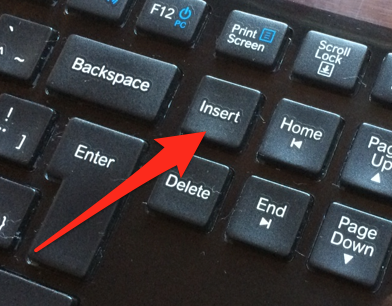
이 키는 일부 키보드에서 쉽게 사용 가능하지 않기 때문에, 에뮬레이트해야 할 수 있습니다. 가장 쉬운 방법은 SharpKeys 소프트웨어를 사용하는 것입니다.
- SharpKeys은 주어진 키를 다른 키로 변환합니다 (VM 자체에서).
- VM에서, SharpKeys를 다운로드하고 설치 및 실행하세요.
Add를 클릭 후, 원하는 키를 (예를 들어 오른쪽Alt키E0_38을)Insert키E0_52로 매핑하세요.OK를 클릭하고Write to Registry.- VM을 재시작하세요.
VM과 매끄럽게 작업하기
자신에게 가장 적합한 모드를 찾기 위해 "Single Window"와 "Unity"를 둘러보기를 권합니다.