JAWS 설치 및 구성
JAWS (Job Access With Speech)는 가장 많이 사용 되는 데스크탑 스크린리더 중 하나입니다. 따라서 웹 사이트와 이것의 호환성을 보장하는 것이 매우 중요합니다. 무겁기 때문에, JAWS는 개발 중 다소 세련되지 못한 도구이지만, 데스크탑에서 접근성을 점검하기 위해 매 번 실행하는 것이 절대적으로 중요합니다.
설치
JAWS는 Windows 운영 체제에 깊이 설치되는 매우 무거운 소프트웨어 입니다. 기존 Windows를 깨끗하게 유지하려면, 가상 머신(VM)에 JAWS를 설치하는 것이 좋습니다, Windows 운영 체제를 참고하세요.
JAWS는 가격이 있는 상용 소프트웨어이므로, 무료 데모 버전을 사용하여 40분간 사용 할 수 있습니다.
JAWS를 다운로드하고 간단히 설치를 실행하거나, JAWS 빠른 시작 (PDF, FreedomScientific.com)에서 자세한 정보를 참고하세요.
JAWS 실행
시작하기
데스크탑의 아이콘을 사용하여 JAWS를 시작하세요.
실행 된 후에는, JAWS와 올바르게 상호작용 하도록 웹 브라우저를 다시 시작해야 합니다.
메뉴 사용
기본적으로 JAWS는 실행 중에 어플리케이션 창을 표시합니다.
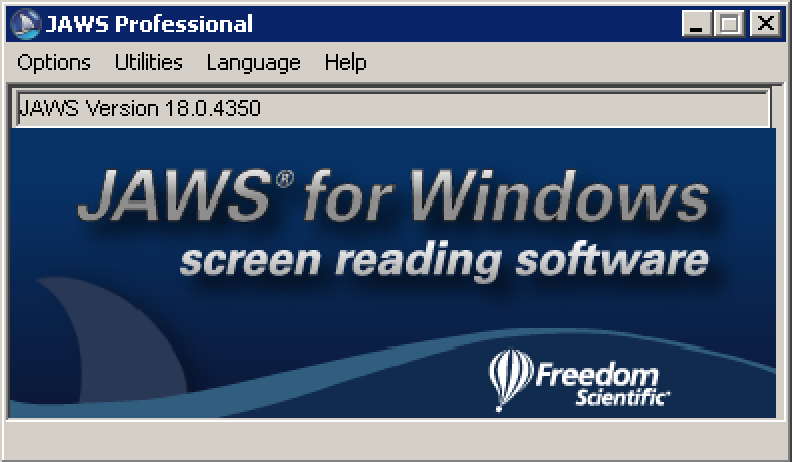
작업 표시줄의 공간을 아끼려면, JAWS가 시스템 트레이에서 실행되어야 합니다:
- JAWS에서,
Options→Basics을 여세요. Run JAWS from System Tray을 선택하세요.- 확인 후 JAWS를 재시작하세요.
이제부터, 시스템 트레이에 있는 작은 아이콘을 제외하고는 JAWS를 많이 볼 수 없습니다.
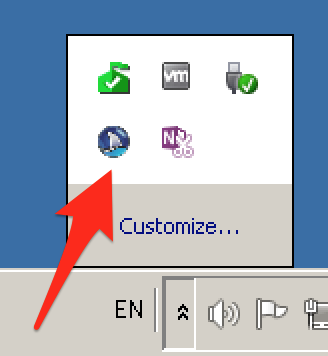 .
아이콘을 클릭하면, JAWS 메뉴가 표시됩니다.
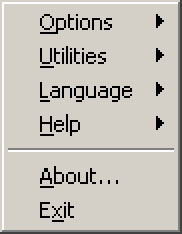
또는, JAWS + J를 툴러 표시할 수 있습니다. 기본적으로, JAWS 키는 Insert 키 입니다 (정말 궁금하고 이에 대해 더 배우고 싶다면, The Insert 보조 키로 건너뛰어 읽어보세요).
키보드로 JAWS 메뉴를 사용하는 가장 좋은 방법은:
- 방향 키를 사용하여 탐색하고 항목을 선택하는데
Enter를 누르세요. - 더 빠른 탐색을 위해, 원하는 메뉴 항목에 밑줄이 그어진 키보드의 문자를 누르세요.
- 예를 들어,
Exit를 위해X를 누르세요. - 본 지침에서는, 이러한 문자를 괄호로 묶어서, 예를 들어
E(x)it나(H)elp와 같이 표시합니다.
- 예를 들어,
Esc를 눌러 메뉴 항목을 닫을 수 있습니다.
필요시 JAWS 음소거
JAWS가 실행되는 동안, 현재 화면에 보여지는 내용이 낭독됩니다.
- JAWS가 현재 단어 스트림을 중단하도록 하려면,
Ctrl키를 누르세요. - JAWS가 완전히 입다물게 하려면,
JAWS + Space누른 다음S를 눌러 음성 출력 모드를 전환할 수 있습니다.- JAWS가 여전히 백그라운드에서 실행되고 있으므로, 일부 상황에서는 컴퓨터가 다르게 동작할 수 있습니다!
점자 뷰어
JAWS는 NVDA 처럼 음성 출력 뷰어를 제공하지 않지만 (NVDA 설치 및 구성 참고), 점자 뷰어가 적어도 현재 JAWS 초점이 어디에 있는지에 대한 몇가지 정보를 제공합니다.
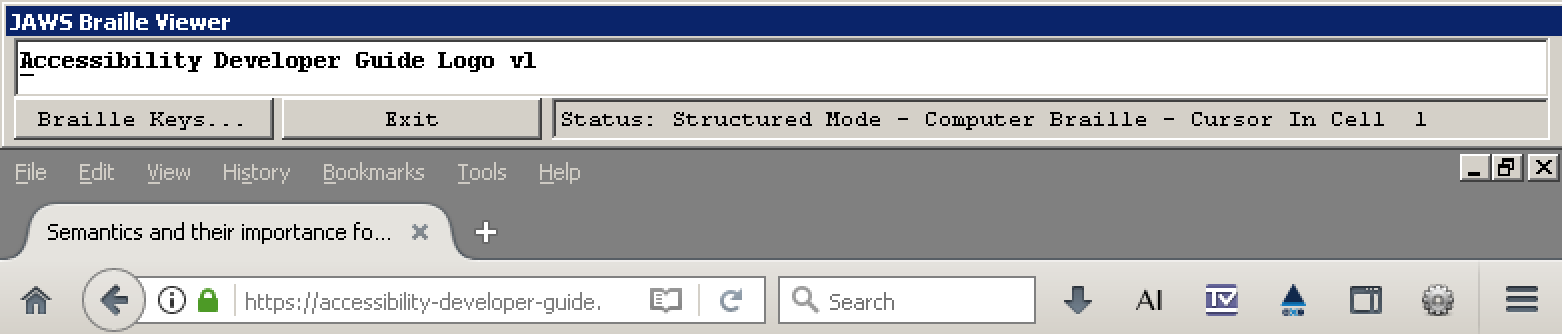
점자 뷰어는 화면 상단에 있습니다. 출력은 종종 vl (방문한 링크에 있는 경우)이나 r2c3 (테이블 내 2행 3열에 있는 경우)와 같은 기호 엘리먼트를 포함합니다.
음성 기록
종종 JAWS가 지나간 낭독된 것을 볼 수 있는 것은 (또는 일부 출력을 복사&붙여넣기 하는 것) 흥미롭습니다.
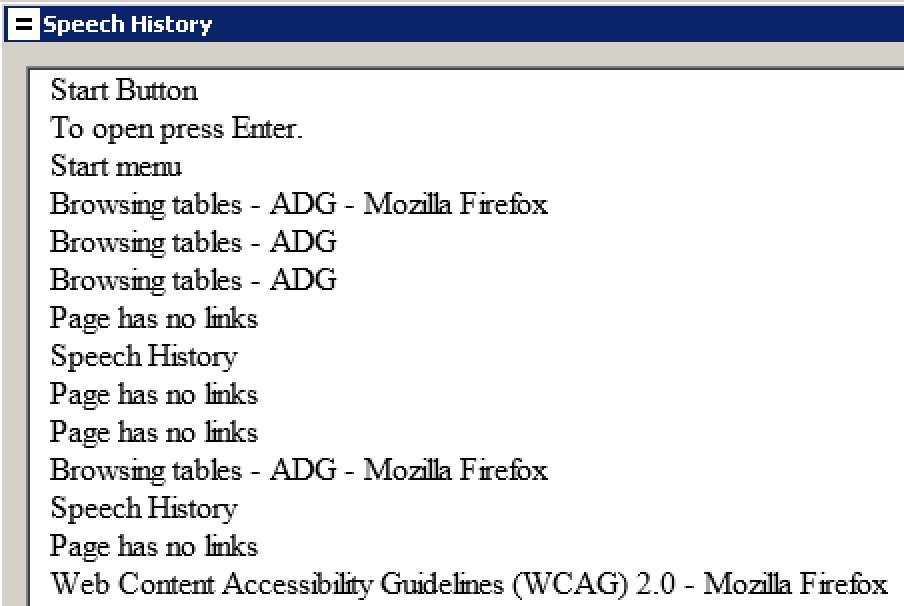
출력 기록을 열려면:
JAWS + Space를 누르고 (비프음이 날겁니다),H를 누르세요.- 기록은 마지막 20개의 낭독을 보여줍니다.
- 안타깝게도, 기록은 자동으로 갱신되지 않습니다.
구성
일반적으로 스크린 리더는 동작에 큰 영향을 미칠 수 있는 다양한 구성 옵션을 제공합니다. 기본 값을 그대로 두는 것을 권장합니다. 다음 구성 제안은 유용하고 안전한 것으로 알려져 있습니다.
자동 양식 모드 비활성화 (선택 사항)
JAWS는 기본적으로 인터랙션 모드를 자동으로 전환합니다 (이에 대해 정말 궁금하다면, 스크린리더의 브라우즈 모드와 포커스 모드로 건너뛰어 읽어보세요). 프로그래밍 및 테스트 동안 (특히 복잡한 JavaScript 위젯의 경우), 이 동작은 다소 불쾌할 수 있습니다.
이 모드는 비활성화 될 수 있으므로, NVDA와 유사합니다. 하지만 무엇을 하는 것인지 정말 알고 있는 경우에만 이것을 하도록 강력히 권고합니다.
- 파이어폭스를 여세요.
JAWS + V를 누르세요 (이것은 현재 열려있는 응용 프로그램의 빠른 설정을 엽니다래그).- 검색 필드에 "form"을 입력하세요.
Virtual Cursor Options에사Form Options을 찾고Auto Forms Mode를 찾으세요.SemiAuto를 선택하고 확인을 누르세요.
인터넷 익스플로러에도 동일하게 하세요.