macOS에 VMware Fusion 설정하기
macOS에서, Windows를 가상 머신으로 수행하려면, 특히 일상적인 워크플로에 매끄럽게 통합하려면 몇 가지 별도의 구성이 필요합니다. 일단 제대로 설정되면, macOS에서 접근성 테스트가 편안해 질 것입니다.
가상 머신 준비하기
계속 하기 전에, 여기 설명된 대로 미리 설정 된 가상 머신(VM)을 다운로드 받으세요: Microsoft에서 무료로 Windows 가상 머신 받기.
이후 (내장 된 unzip 버전은 zip64 파일에 사용할 수 없으므로 The Unarchiver를 사용하여) 적절한 위치 예를 들어 ~/Virtual Machines에 압축을 풉니다.
VMware Fusion 설치
VMware Fusion를 다운로드 후, 설치하고 실행합니다:
File→Import를 선택, 압축 해제 된 폴더에서*.ovf를 선택하고 확인.- 스냅샷 생성 (
Command + Shift + S).- 이렇게 하면 나중에 해당 상태로 쉽게 돌아갈 수 있습니다, 즉 VM의 Windows 90일 라이센스를 반복해서 다시 활성화 할 수 있음을 의미합니다.
- 더 자세한 내용은 스냅샷 이해하기 (VMware)를 참고하세요.
Virtual Machine→Settings에서:- 레티나 디스플레이라면,
Display로 가서레티나 디스플레이에 전체 해상도 사용을 선택 해제합니다 (그렇지 않으면 눈이 아플 겁니다). Processors & Memory로 가서, 최소 2000MB 메모리를 선택하세요.- 인터넷에 연결하려면,
Add Device...를 클릭하고Network Adapter를 선택하세요.Share with my Mac옵션을 사용하세요.
- 레티나 디스플레이라면,
처음으로 VM 부팅하기
VM을 시작하세요. 사용자와 암호는 여기에서 확인 할 수 있습니다: Microsoft에서 무료로 Windows 가상 머신 받기.
매끄러운 통합 개선하기
당신의 사랑하는 Mac에서 Windows 머신이 돌아가는 것만으로도 이미 소름끼치게 느껴질 수 있습니다. 작업 할 때 가능한 편안함을 느낄 수 있도록 다음의 추가적인 설정 단계를 제안합니다.
왼쪽 Windows 키 비활성화
VMware Fusion에서, 기본적으로 왼쪽 Command키가 왼쪽 Windows키로 할당됩니다. 따라서 Command + Tab를 누르는 것은 종종 외관상 임의로 VM의 "시작" 메뉴를 열고 닫는 왼쪽 Windows 키로 작용합니다.
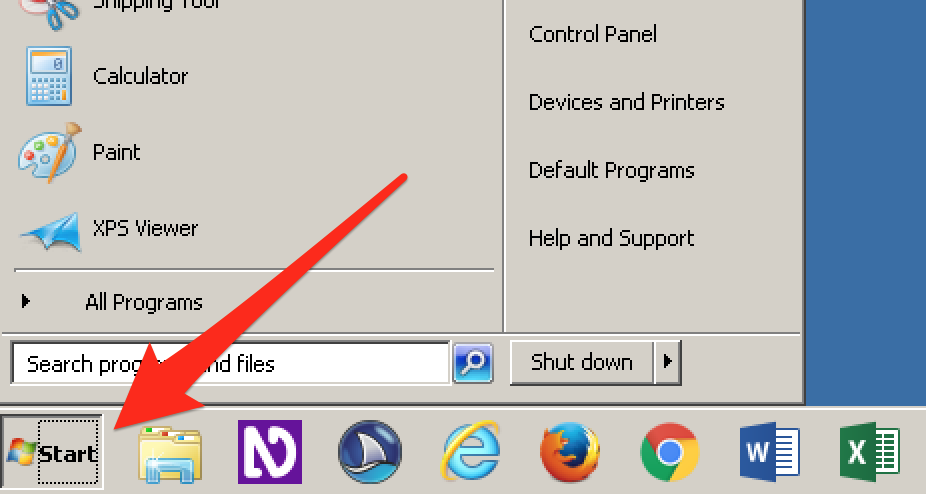
이를 방지하고 싶다면:
VMware Fusion→Preferences→Keyboard & Mouse→Mac Host Shortcuts.- 이후
For Windows key, use에서Right Command key를 선택하세요.
여전히 오른쪽 Command키를 "시작" 메뉴를 열고 닫는데 사용할 수 있음을 기억하세요.
기능 키 동작 변경하기
Windows 데스크탑 스크린리더는 기능 키 (F1 ~ F12)를 많이 사용합니다.
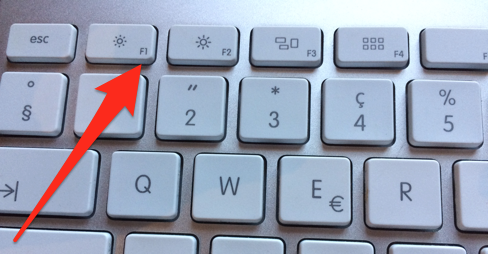
기본적으로, macOS에서는, 특정 기능키를 트리거 하기 위해 Fn키와 함께 눌러야 합니다.
데스크탑 스크린리더의 키보드 단축키는 상당히 까다롭습니다 (정말 궁금하고 이에 대해 더 배우고 싶다면 Insert 보조 키와 스크린리더 단축키로 건너뛰어 읽어보세요). 기능 키는 종종 그것들의 일부이므로, 기능 키의 동작을 변경 (Apple Support)하여 그것들에 대해 Fn 키를 사용할 필요가 없도록 하는 것을 권장합니다.
Insert 키 에뮬레이트하기
Windows 데스크탑 스크린리더는 Insert 키에 크게 의존합니다.
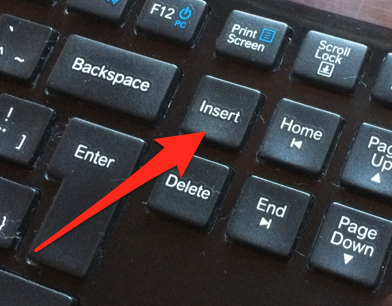
이 키는 Mac에서 사용할 수 없으므로(이전 macOS에서는, "Help"키 였음), 에뮬레이트해야 합니다. 이를 수행하는 가장 강력한 방법은 주어진 키를 다른 키로 변환하는 무료 소프트웨어 Karabiner-Elements를 사용하는 것입니다.
- Karabiner-Elements를 다운로드하고 설치하세요.
System Preferences'Security & Privacy섹션에서 실행을 허용해야 합니다.
- 실행 후,
Simple Modification을 추가하세요:right_option에서insert로.right_option대신, 원하는 키를 선택할 수 있습니다. 일상적인 워크플로에서 실제로 필요하지 않은 키인지 확인하세요.
그렇지 않으면, Mac에 물리적 USB num lock 키보드 (또는 Insert 키를 제공하는 다른 키보드)를 연결할 수 있습니다.
VM과 매끄럽게 작업하기
VMware를 Single Window 모드(기본값)로 실행하는 것이 가장 쉽다고 생각합니다:
- Mac 앱간 전환에
Command + Tab을 사용하세요. - Windows 앱 (VMWare가 활성화 된 경우) 전환에
Option + Tab을 사용하세요.
Dock에서 (따라서 Command + Tab을 누를 때 앱 전환기에서도) 모든 Windows 앱에 접근하도록 하려면, "Unity" 모드가 매우 멋집니다. Windows의 작업표시줄도 Mac의 메뉴바에 나타납니다.