웹 개발자 도구 모음
대부분의 엡 개발자가 이미 잘 알고 있는, 웹 개발자 도구 모음 확장은 파이어폭스에 모든 종류의 코드 검사 및 디버깅에 매우 유용한 다양한 도구를 추가합니다. 스크린리더의 제약을 알고 있다면 때때로 스크린리더의 대체로 볼 수도 있습니다.
설치
웹 개발자 도구 모음 설치.
사용법
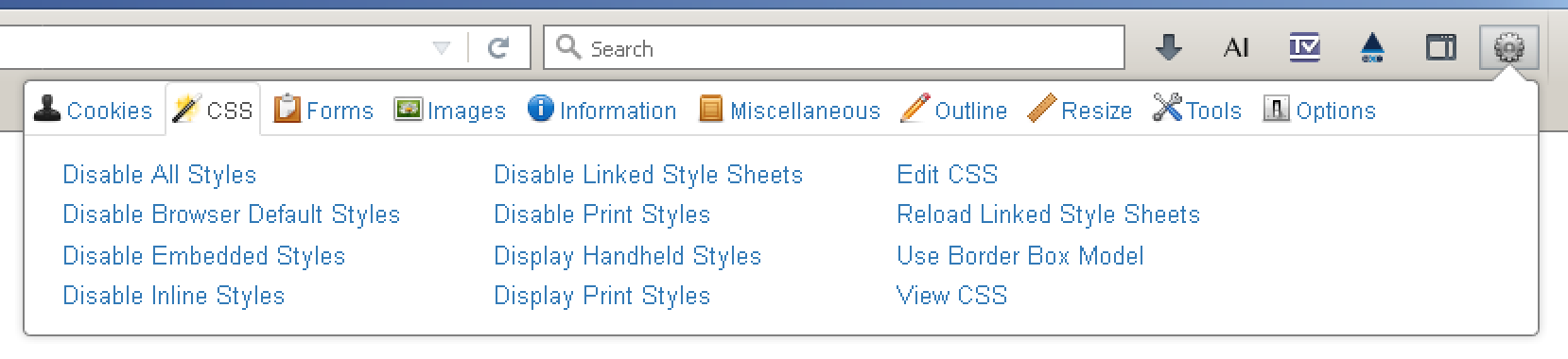
브라우저 도구 모음에서 아이콘을 클릭하여 기능 메뉴를 여세요.

엘리먼트 정보 검사
도구 모음은 현재 페이지를 시각적으로 검사할 수 있는 많은 기능이 있습니다. Images → Display Alt Attributes를 사용하여 이미지의 대체 텍스트나 Information → Display Abbreviations를 사용하여 약어와 같이, 엘리먼트에 대한 다양한 정보를 빠르게 검사하는데 주로 사용합니다.
스크린리더 시뮬레이션 Poor man's screen reader simulation
도구 모음은 스크린리더가 현재 페이지를 인식하는 방법을 시각적으로 시뮬레이션 하는데 매우 유용할 수 있습니다. 이것은 CSS → Disable All Styles를 사용하여 모든 스타일을 비활성화하여 달성될 수 있습니다.
모든 시각적 속성(property)를 제거하면, 가장 기본적인 HTML (bare HTML)만 남고, 사용 가능한 의미론이 사용자에게 시각적으로 쉽게 표시됩니다 (정말 궁금하고 이에 대해 더 배우고 싶다면, 의미론과 접근성에 대한 중요성으로 건너뛰어 읽어보세요).
그러나 이 접근법에는 몇 가지 분명한 단점이 있습니다, 예를 들어:
- 이미지가 여전히 시각적으로 표시되므로, 적절한 대체 텍스트가 있는지 주의를 기울이세요.
- 이를 보완하기 위해
Images→Display Alt Attributes를 사용할 수 있습니다.
- 이를 보완하기 위해
display: none이나visibility: hidden을 사용하여 모든 기기로부터 숨겨진 엘리먼트는 이제 숨김 해제됩니다.- 이를 방지하려면, 엘리먼트를 숨기기 위해 HTML의
hidden어트리뷰트를 대신 사용하세요 (정말 궁금하고 이에 대해 더 배우고 싶다면, 모든 기기로부터 엘리먼트 숨기기로 건너뛰어 읽어보세요).
- 이를 방지하려면, 엘리먼트를 숨기기 위해 HTML의
- ARIA 어트리뷰트는 시각적인 표현이 없으며 이 방법으로는 완전히 놓치게 됩니다 (정말 궁금하고 이에 대해 더 배우고 싶다면, ARIA — HTML만으로는 충분하지 않을 때로 건너뛰어 읽어보세요).
- 이를 방지하려면, ARIA 사용을 최소한으로 유지하세요 (정말 궁금하고 이에 대해 더 배우고 싶다면, ARIA 역할과 속성의 합리적인 사용으로 건너뛰어 읽어보세요).
- 새로 추가 된 CSS는 차단되지 않습니다 (예를 들어 일부 JavaScript를 통해 페이지와 상호작용 하는 경우).
따라서 이것은 페이지에 대한 대략적인 아이디어를 빠르게 얻을 수 있는 유효한 방법이지만, 단연코 실제 스크린리더로 테스트 하는 것을 대체할 수는 없습니다.