보이스오버/iOS 구성
보이스오버/iOS는 가장 진보 된 모바일 스크린리더입니다. iOS 기기에 기본 설치되어 있고, 이해하기 쉬우며, 서구 국가에서 가장 많이 사용되는 모바일 스크린리더입니다. 안정적이고 쉬운 활성화 단축키 덕분에, 접근 가능한 웹사이트를 개발할 때 선택하는 모바일 스크린 리더입니다.
iOS vs. macOS
참고: 보이스오버는 모바일(iOS)와 데스크탑(macOS) 플랫폼 모두에서 사용할 수 있습니다. 혼동을 피하기 위해, 이름에 운영 체제를 추가합니다: 보이스오버/iOS와 보이스오버/macOS.
참고: 보이스오버/macOS는 오늘날 가장 진보되고 사용자 친화적인 스크린리더 중 하나이지만, 본 지침의 일부는 아닙니다. 이는 Windows 스크린리더 만큼 널리 보급되지 않았기 때문입니다 (정말 궁금하고 이에 대해 더 배우고 싶다면, 스크린리더와 브라우저의 관련 조합로 건너뛰어 읽어보세요).
보이스오버/iOS 실행
먼저 약간의 경고
보이스오버/iOS가 실행 중일 경우, 기기의 터치 스크린과의 상호작용이 기본 동작과 매우 다릅니다. 처리 방법을 모르면 폰을 사용하는데 어려움을 격을 수 있습니다 - 최악의 경우 보이스오버/iOS를 종료하는 방법을 모를 수 있고, "이상하고" 겉보기에 통제 불가능한 것 같은 기기가 될 수 있습니다!
안전을 위해 보이스오버/iOS를 사용하기 전에 시작/중지 바로 바기(아래 참조)를 구성했는지 확인하세요.
단축키
보이스오버/iOS를 전환하는 가장 좋은 방법은 손쉬운 사용 단축키를 할당하는 겁니다. 설정 → 손쉬운 사용 → 손쉬운 사용 단축키로 가서 VoiceOver를 선택하세요.
이제 간단하게 측면 버튼을 세 번 탭하여 (빠른 연속 세 번 누름) 보이스오버를 켜거나 끌 수 있습니다. 보이스오버는 상태에 따라 "보이스오버를 켭니다" 또는 "보이스오버를 끕니다"라고 말합니다.
수동 시작/중지
보이스오버/iOS를 수동으로 시작 및 중지 할 수도 있습니다. 설정 → 손쉬운 사용 → VoiceOver로 가서, VoiceOver를 토글합니다.
자막 패널 표시
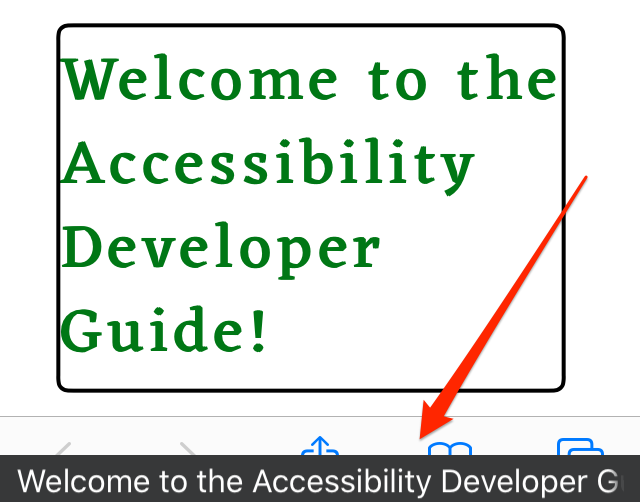
이 설정은 현재 낭독을 스크린에 가시적 텍스트로 표시합니다.